 ILLUSTRATION · 충전·연결
먼저, 이것만 기억하세요.
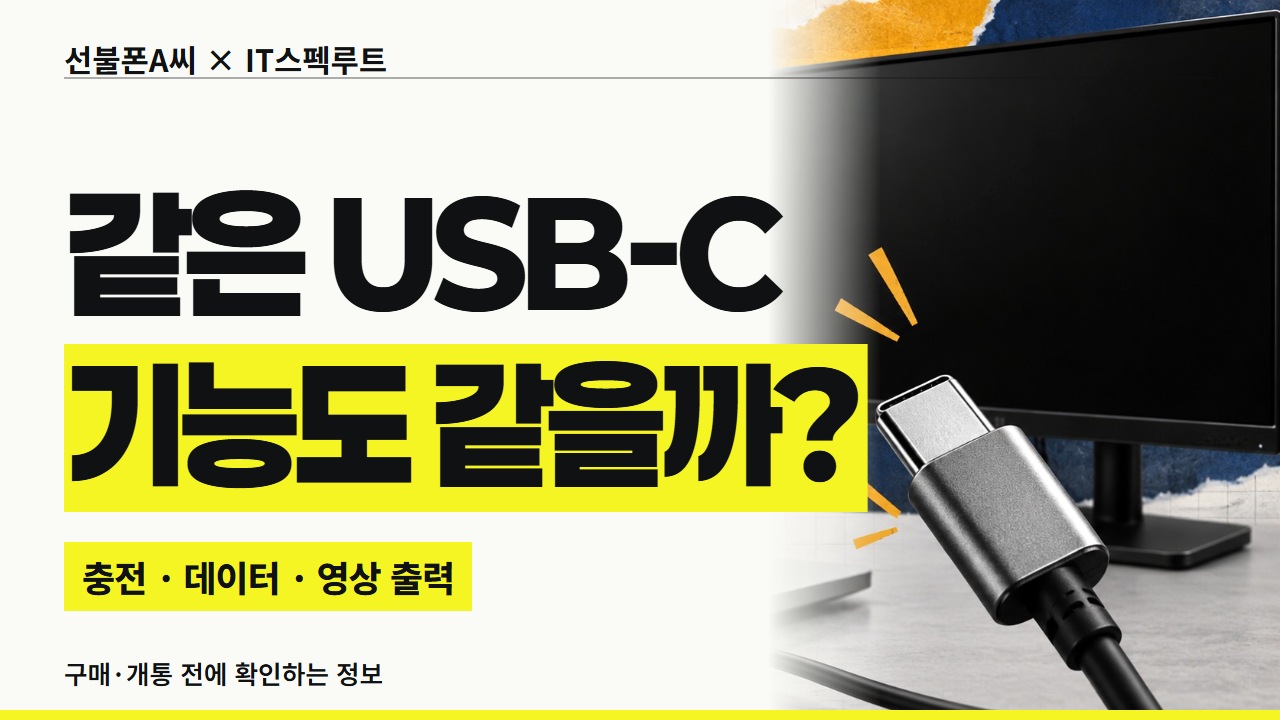
- USB-C는 단자의 형태입니다. 지원 기능 전체를 뜻하지는 않습니다.
- 충전 출력, 데이터 속도, 영상 출력을 따로 확인하세요.
- 케이블뿐 아니라 연결하는 기기 양쪽의 지원 조건도 맞아야 합니다.
모양은 같아도 역할은 다릅니다
USB-C는 위아래를 뒤집어 꽂을 수 있는 연결 형태입니다. 하지만 그 형태를 사용한다고 모든 케이블이 같은 전력을 전달하거나 같은 속도로 파일을 옮기는 것은 아닙니다. USB 2.0 데이터 전송만 지원하는 USB-C 케이블도 있습니다.
제품 설명에서 “C타입”이라는 단어만 확인하면 용도를 놓치기 쉽습니다. 휴대전화를 충전할 것인지, 큰 파일을 옮길 것인지, 모니터를 연결할 것인지부터 정하세요.
세 가지 표기를 나누어 읽으세요
| 확인 항목 | 의미 | 살펴볼 곳 |
|---|---|---|
| 전력 · W | 케이블이 지원하는 전력 범위 | 지원 전력 표기와 제조사 안내 |
| 데이터 · Mbps/Gbps | 파일 전송 규격 | 데이터 전송 속도 |
| 영상 출력 | 모니터 연결 지원 여부 | 기기·케이블의 영상 지원 안내 |
충전 전력이 높다고 데이터 속도가 빠른 것은 아닙니다. 모니터 연결 역시 케이블만 바꾸면 해결되는 문제가 아닐 수 있습니다. 노트북이나 휴대전화의 해당 포트가 영상 출력을 지원하는지 먼저 확인해야 합니다.
사용 목적을 먼저 정하면 선택이 쉬워집니다
충전용이라면 기기의 충전 요구 사항에 맞는 전력 지원을 우선 확인하세요. 외장 저장장치를 연결한다면 데이터 규격도 중요합니다. 케이블이 지원하더라도 기기 포트가 더 낮은 규격이라면 그 연결 조건의 영향을 받습니다.
가장 높은 숫자를 모두 갖춘 케이블을 고를 필요는 없습니다. 필요한 기능을 확인한 뒤 길이와 단자 구조를 함께 비교하면 됩니다.
영상으로 이어보기
충전·연결 · 가로 영상
USB 허브 연결하면 자꾸 끊겨요? 새로 사기 전 확인할 3가지
USB 허브의 연결 끊김을 점검하는 영상입니다. 새 제품을 고르기 전 확인할 항목을 살펴보세요.
충전·연결 · 가로 영상
USB-C 모니터 안 나올 때, 케이블 사기 전 꼭 확인하세요
USB-C 연결에서 충전과 영상 출력 지원을 구분하는 영상입니다. 케이블을 구매하기 전 기기와 포트 지원을 확인하세요.
구매 전, 체크해 보세요.
이미 갖고 있는 장비의 조건을 먼저 확인하세요.
0 / 4개 확인
이제, 내 조건에 맞게.
필요한 규격을 확인했다면, 그 조건에 맞는 케이블을 선택하세요.
벨킨 USB4 C-C 케이블
모델·옵션: USB4 · 40Gbps · PD 100W · 0.8m · 블랙
케이블 교체가 필요할 때 비교할 후보입니다. 노트북 포트와 모니터의 영상 지원, 필요한 해상도·주사율과 케이블 상세 사양을 먼저 확인하세요. 충전만 된다는 이유로 영상 출력을 보장하지 않습니다.
판매 정보 확인: 2026-09-22이 글의 근거
공식 자료를 바탕으로 정리했습니다. 직접 사용한 후기나 성능 테스트가 아닙니다.
정보 확인일 2026-09-08 · 기능과 지원 조건은 제조사 안내를 우선 확인하세요.
출처와 편집 기준 확인 →