먼저, 이것만 기억하세요.
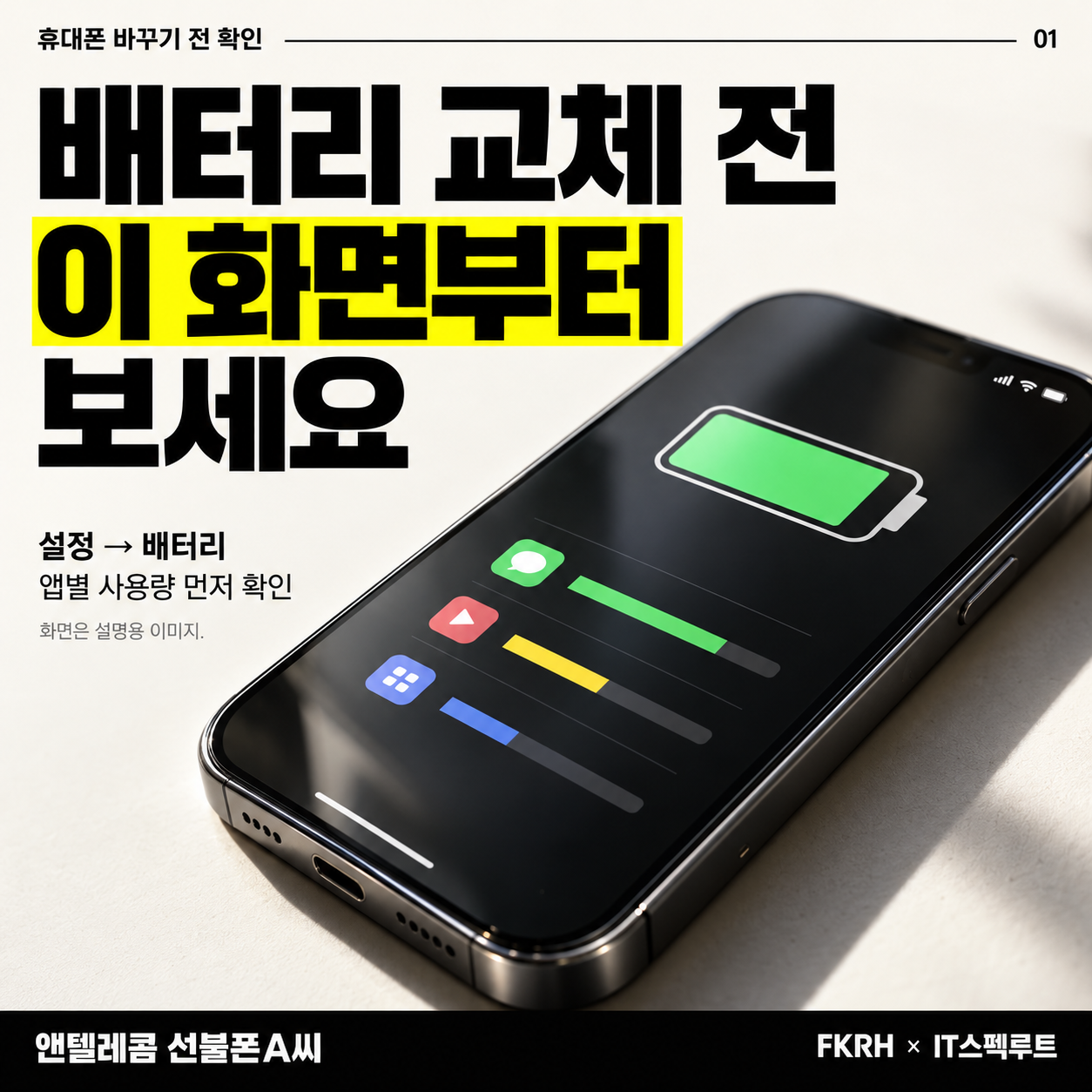
- 잔량 말고 앱 사용량을 보세요
- 많이 쓴 앱? 백그라운드도 함께 확인
- 업데이트 직후 일시적으로 빨리 닳기도
잔량 말고 앱 사용량을 보세요
설정 → 배터리에서 앱별 사용량을 확인하세요. iOS 버전에 따라 화면 구성은 다를 수 있습니다.
많이 쓴 앱? 백그라운드도 함께 확인
사용량이 많은 앱을 찾았다면 오래 사용한 앱인지, 백그라운드 활동이 많았는지 함께 보세요. 사용량이 많다는 이유만으로 고장이라고 판단할 수는 없습니다.
업데이트 직후 일시적으로 빨리 닳기도
업데이트 직후에는 백그라운드 작업으로 배터리가 일시적으로 빨리 닳을 수 있습니다. Apple은 이 경우 며칠 뒤 다시 확인하도록 안내합니다.
사용량과 배터리 성능 상태를 구분하세요
앱별 사용량과 배터리 성능 상태는 서로 다른 항목입니다. 서비스 안내가 표시된다면 화면의 지침을 확인하세요.
구매 전, 체크해 보세요.
이미 갖고 있는 장비의 조건을 먼저 확인하세요.
0 / 3개 확인
이제, 내 조건에 맞게.
개통하러가기 👉 https://www.n-telecom.co.kr/i4da
개통하러가기 →확인할 상품군
다른 구매 기준도 확인하기이 글의 근거
공식 자료를 바탕으로 정리했습니다. 직접 사용한 후기나 성능 테스트가 아닙니다.
정보 확인일 2026-10-09 · 기능과 지원 조건은 제조사 안내를 우선 확인하세요.
출처와 편집 기준 확인 →